
LoyJoy Headless
Sagen Sie Claude, was Ihr AI Agent können soll.
LoyJoy ist eine Plattform für KI-Agenten im Kundenservice, die sich über einen MCP-Server vollständig aus Ihrem KI-Assistenten steuern lässt. Beschreiben Sie Aufgabe, Wissen und Prozess im Dialog. LoyJoy setzt die Änderung in Ihrem Mandanten um, Sie geben die Veröffentlichung frei. Genauso mit ChatGPT, Microsoft Copilot und anderen MCP-fähigen KI-Assistenten. In allen Tarifen enthalten.
Noch nie war es so einfach, einen Agenten zu bauen
Beispielhafte Darstellung mit Beispieldaten. Das Video wird von loyjoy.com geladen, es werden keine Daten an Dritte übertragen.
Sie sagen es. Claude baut es.
So klingt eine Änderung im Dialog
Beispielhafte Darstellung. Welche Werkzeuge der Assistent nutzen darf, steuert Ihr Rollen- und Rechtekonzept.
Build, Analyze, Improve
Live: Analytics in Claude

Analytics in Claude, in 2 Minuten
Klicken zum Abspielen. Das Video wird erst nach Klick von YouTube geladen (datenschutzfreundlich).
Setup in 2 Minuten
So verbinden Sie LoyJoy Headless
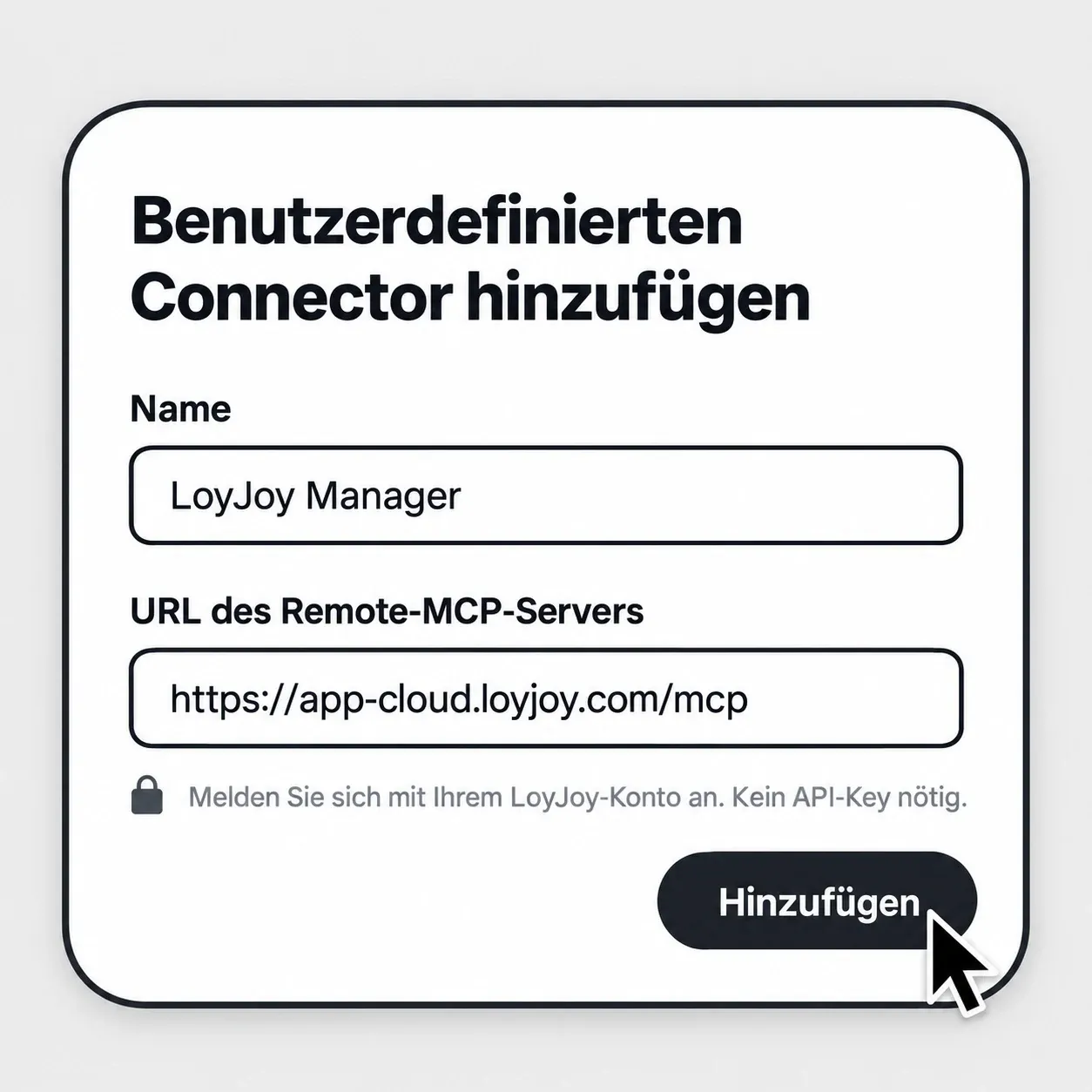
Anleitung für Ihren Assistenten
Klicken Sie auf Ihren Assistenten. Je nach Spracheinstellung heißen die Menüpunkte englisch, etwa Settings statt Einstellungen.
Claude (Web und Desktop)
- Unter Einstellungen › Konnektoren einen benutzerdefinierten Konnektor mit dem Namen „LoyJoy Manager“ und der URL
https://app-cloud.loyjoy.com/mcpanlegen. Bei LoyJoy anmelden, wenn Claude danach fragt. - Unter Einstellungen › Plugins auf Hinzufügen › Marketplace hinzufügen klicken,
loyjoy/loyjoy-skillseingeben und synchronisieren. - Im Tab Discover die Plugins LoyJoy Headless und LoyJoy Phone Agent Builder hinzufügen.
Claude Team und Enterprise: Nur ein Owner kann Konnektoren anlegen. Er richtet den Konnektor einmal unter Organisationseinstellungen › Konnektoren ein, danach meldet sich jedes Mitglied mit seinem eigenen LoyJoy-Konto an.
ChatGPT (Codex)
- Unter Plugins auf Hinzufügen › MCP-Server hinzufügen klicken. Name „LoyJoy Manager“, Typ Streamable HTTP, URL
https://app-cloud.loyjoy.com/mcp. Alle übrigen Felder leer lassen. - Speichern und bei LoyJoy anmelden.
- Auf Hinzufügen › Plugin-Marketplace hinzufügen klicken: Quelle
loyjoy/loyjoy-skills, Git-Refmain. - Unter Persönlich bei loyjoy-headless und loyjoy-phone-agent-builder auf + klicken.
Claude Code
/plugin marketplace add loyjoy/loyjoy-skills
/plugin install loyjoy-headless@loyjoy-skills
/plugin install loyjoy-phone-agent-builder@loyjoy-skills
Microsoft Copilot, OpenWork und weitere Assistenten
- Der Assistent muss Remote-MCP-Server mit Anmeldung (OAuth) unterstützen.
- Die URL
https://app-cloud.loyjoy.com/mcpals MCP-Server eintragen und bei LoyJoy anmelden. - Unterstützt der Assistent Skills, aber keine Plugins: die Ordner
plugins/*/skills/aus dem GitHub-Repository loyjoy-skills in das Skills-Verzeichnis kopieren.
Für alle Assistenten gilt: Ein API-Key ist nicht nötig. Ihre Rolle im LoyJoy-Mandanten bestimmt, was der Assistent ändern darf.
LoyJoy bleibt Ihre Ausführungsschicht
Die drei MCP-Richtungen verstehenWas Sie dafür brauchen
- 1. LoyJoy-Mandant. LoyJoy Headless ist in allen Tarifen enthalten.
- 2. Einen MCP-fähigen Assistenten. Claude, ChatGPT, Microsoft Copilot, OpenWork oder einen anderen MCP-fähigen Assistenten. In Claude Team und Enterprise richtet ein Owner den Konnektor einmal für die ganze Organisation ein.
- 3. Berechtigungen. Der Assistent nutzt ausschließlich die für Ihren Zugang freigegebenen Werkzeuge.
- 4. LoyJoy Skills. Das kostenlose Plugin für Ihren Assistenten, offen auf GitHub: loyjoy/loyjoy-skills
Marketplace hinzufügen (Claude Code)
/plugin marketplace add loyjoy/loyjoy-skills/plugin install loyjoy-headless@loyjoy-skillsIn der Claude-Desktop-App fügen Sie den Marketplace loyjoy/loyjoy-skills hinzu und installieren das Plugin im Discover-Tab. Alle Schritte für jeden Assistenten stehen in der Schritt-für-Schritt-Anleitung.
Für den KI-Assistenten können eigene Lizenzen und Datenverarbeitungsbedingungen des jeweiligen Anbieters gelten.